Bekıto
無料で始める

はじめての方へ

導入から監査対応まで。最短30分の使い方ガイド。

むずかしい設定は何もありません。①台帳を入れる → ②QRを貼る → ③あとは日常の記録だけ。この3つで、次の監査の日が「いつも通りの一日」になります。実際の画面写真で順番に見ていきましょう。

STEP 1約1分

会社アカウントを作る

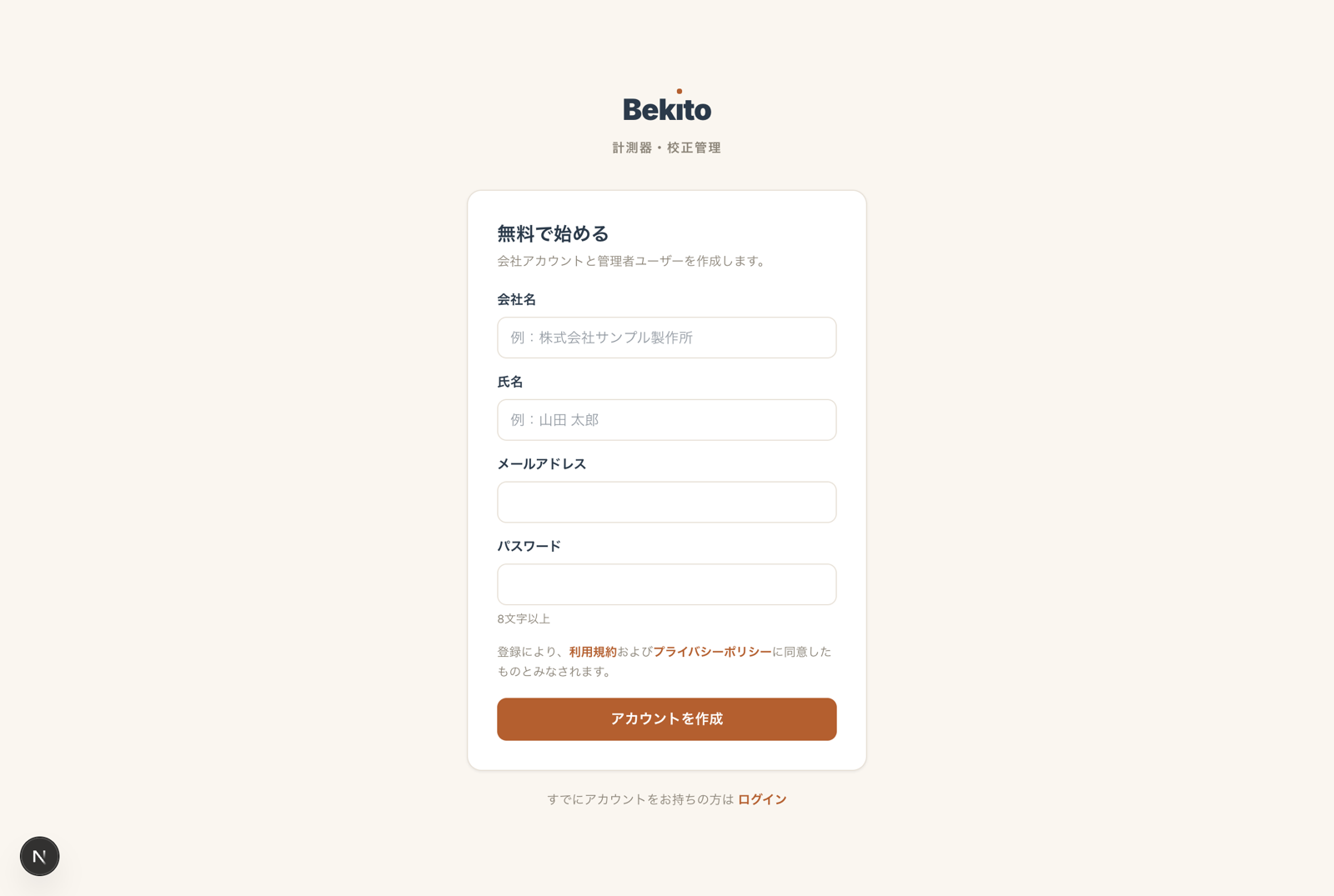
無料登録ページで会社名・氏名・メールアドレス・パスワードを入力するだけ。クレジットカードは不要です。最初に登録した人が「管理者」になり、あとからメンバーを追加できます。

ポイント:1社につき1アカウントです。部署ごとに分ける必要はありません — メンバー追加(STEP 7)で全員が同じ台帳を使えます。
会社アカウントを作る
STEP 21台 約30秒

計測器を登録する(1台ずつ)

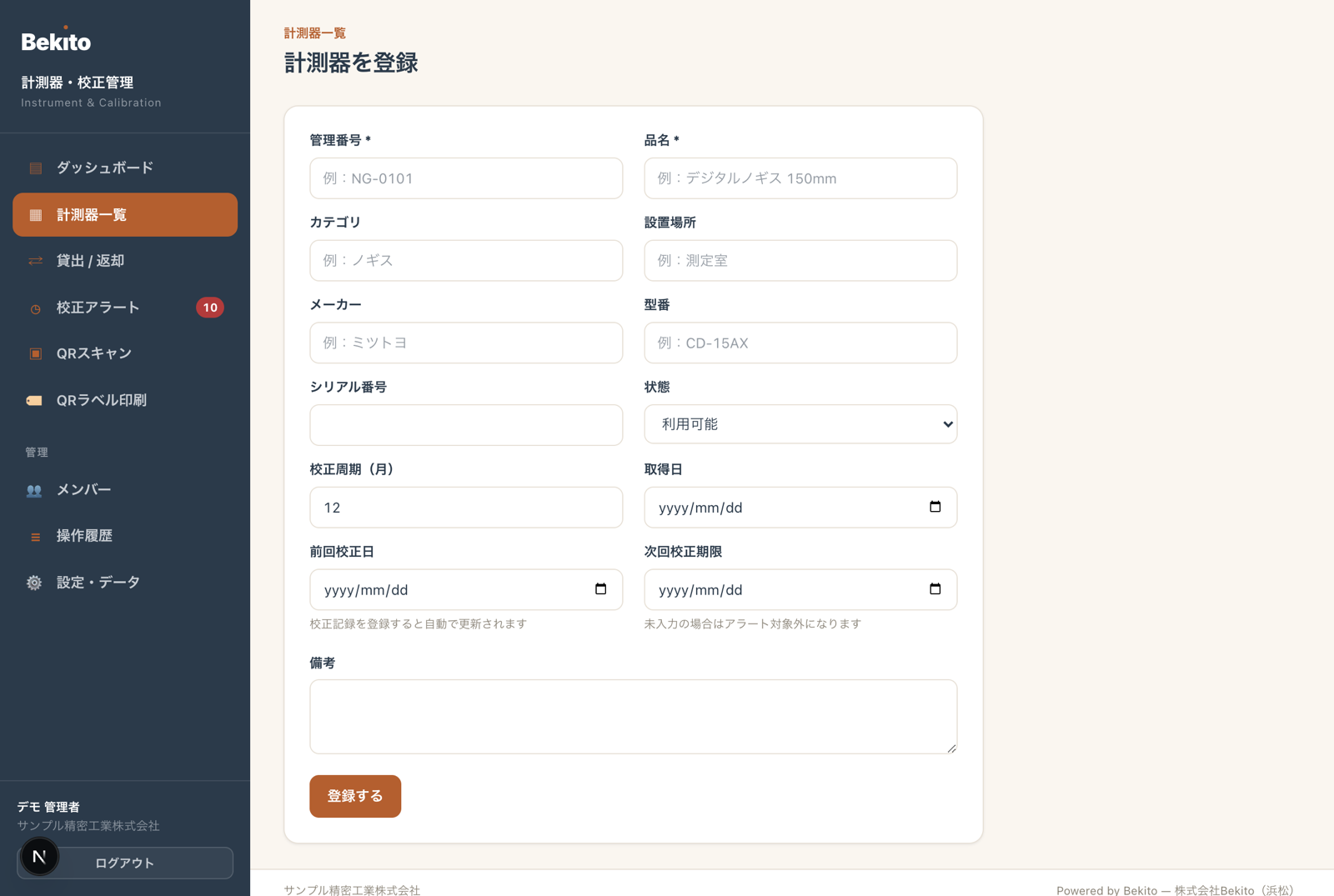
必須は管理番号と品名の2つだけ。カテゴリ・設置場所・メーカー・校正周期(標準12ヶ月)はあとからいつでも編集できます。「次回校正期限」を入れると、その日から期限アラートの対象になります。

ポイント:管理番号は現在お使いの台帳の番号をそのまま使ってください。現品のラベルと台帳が一致していることが監査では一番大事です。
計測器を登録する(1台ずつ)
STEP 3全台数まとめて 約5分

またはExcel台帳をCSVで一括取込

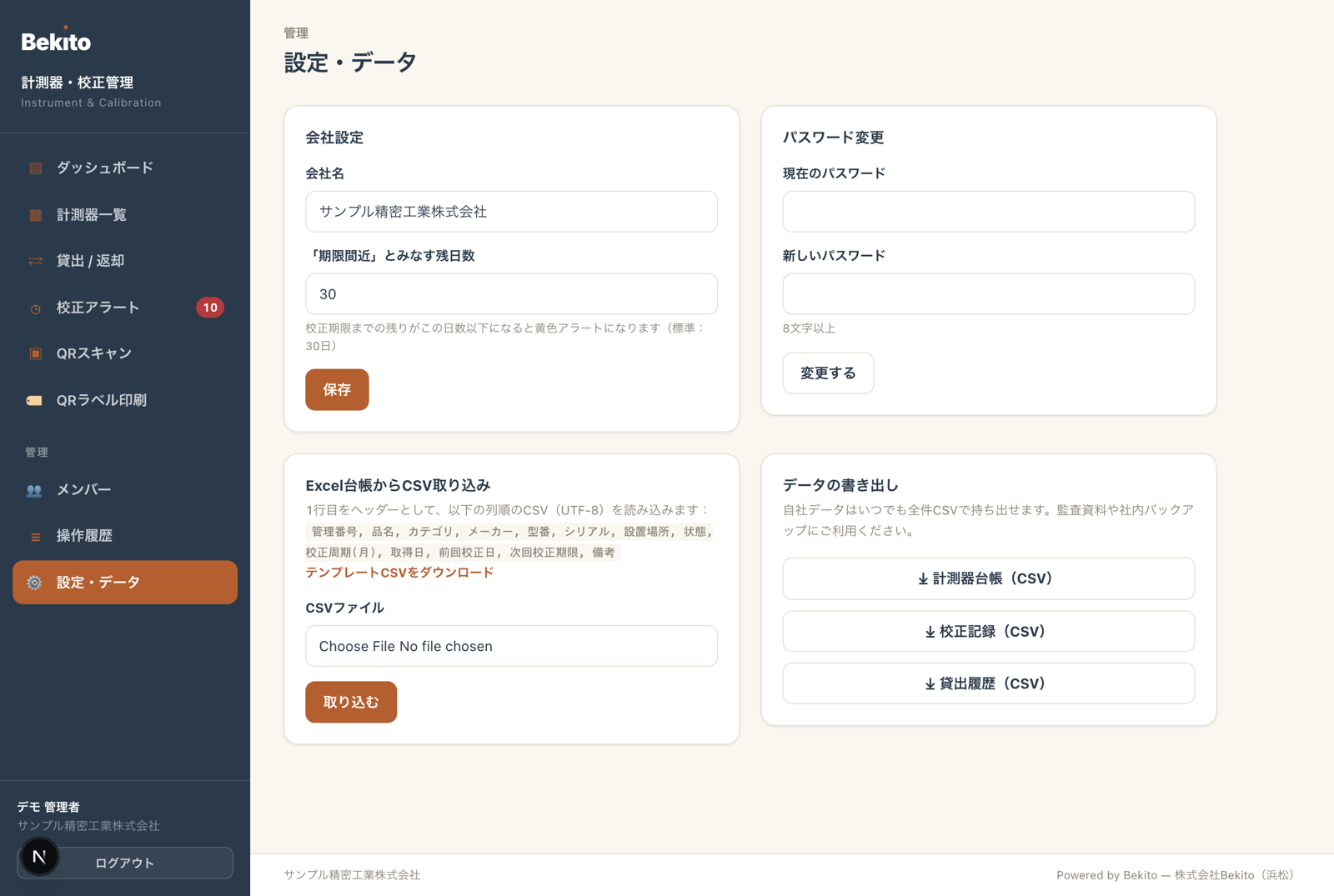
台帳が既にExcelにあるなら、1台ずつの入力は不要です。「設定・データ」からテンプレートCSVをダウンロードし、列順に合わせて保存 → アップロードで全台一括登録。管理番号が重複している行は自動でスキップされ、結果が表示されます。

ポイント:列の並べ替えが面倒なら、そのままのExcelをお送りください。スタンダードプラン以上は移行作業を弊社が代行します(無料デモでもご相談OK)。
またはExcel台帳をCSVで一括取込
STEP 450台 約15分

QRラベルを印刷して、現品に貼る

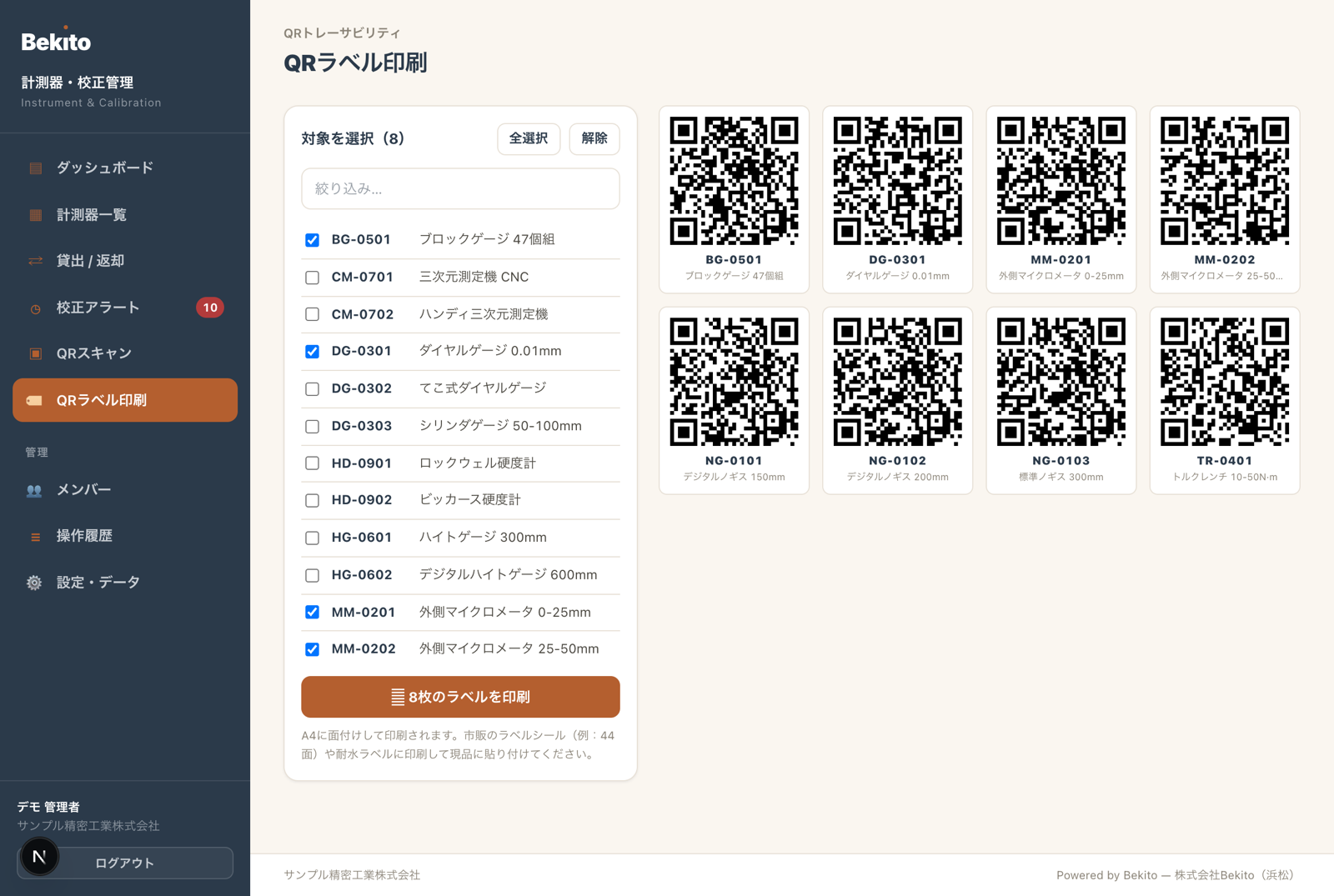
「QRラベル印刷」で対象の計測器にチェックを入れ、A4に面付けして印刷。市販のラベルシール(44面など)や耐水ラベルに印刷して、現品に貼り付けます。RFIDやハンディリーダーは不要 — 以後はスマホのカメラで読むだけで、その現品のページが開きます。

ポイント:油や切削液がかかる現場では耐水・耐油ラベルがおすすめです。貼る位置は「校正シールの隣」が定番。
QRラベルを印刷して、現品に貼る
STEP 51件 約10秒

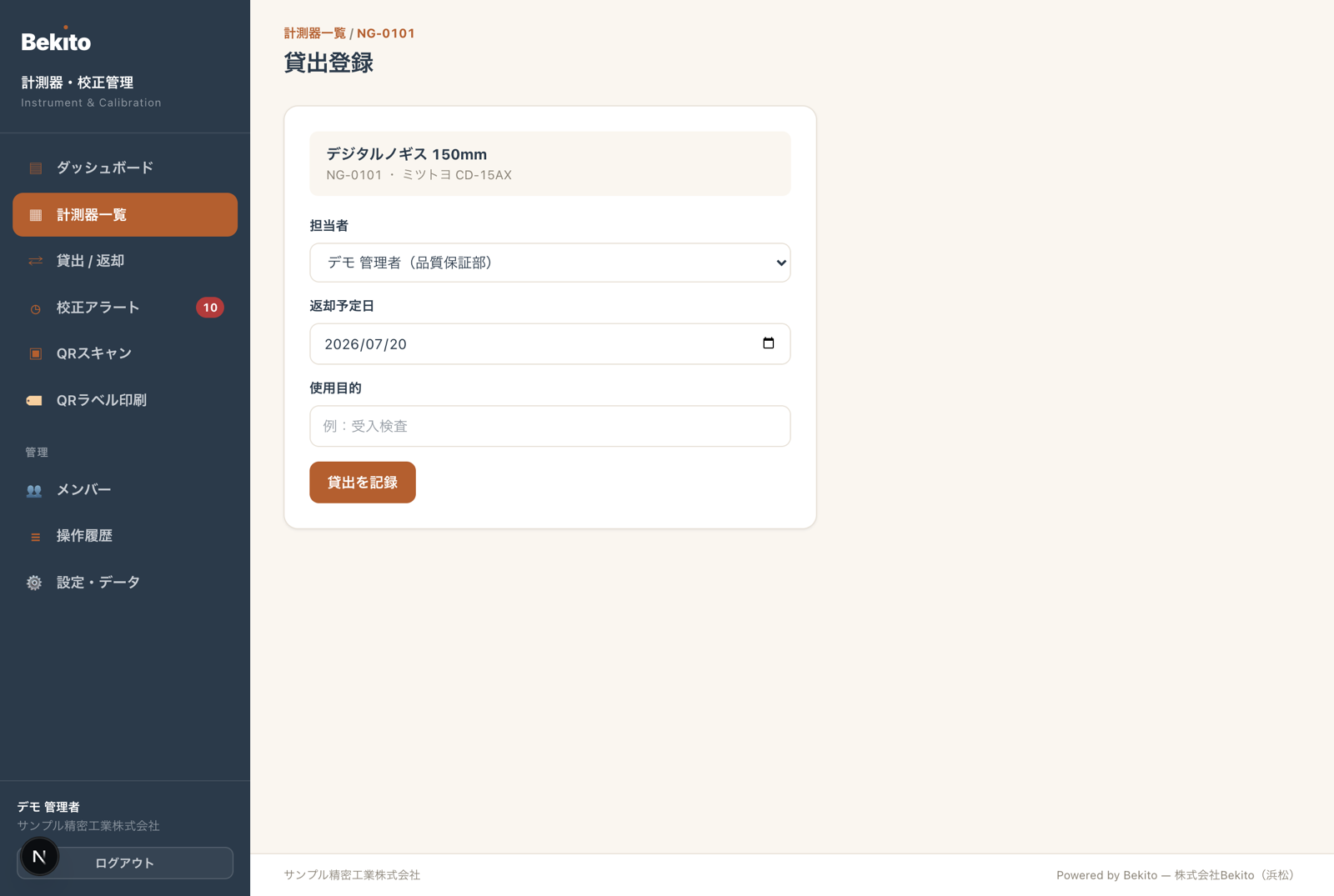
貸出・返却を記録する

計測器を持ち出すときは現品のQRを読み、「貸出する」→ 担当者と返却予定日を選ぶだけ。返すときは「返却する」を押すだけです。誰が・いつまで・何のために持ち出しているかが常に一覧でき、返却期限を過ぎると自動で赤く表示されます。

貸出・返却を記録する
STEP 61件 約30秒

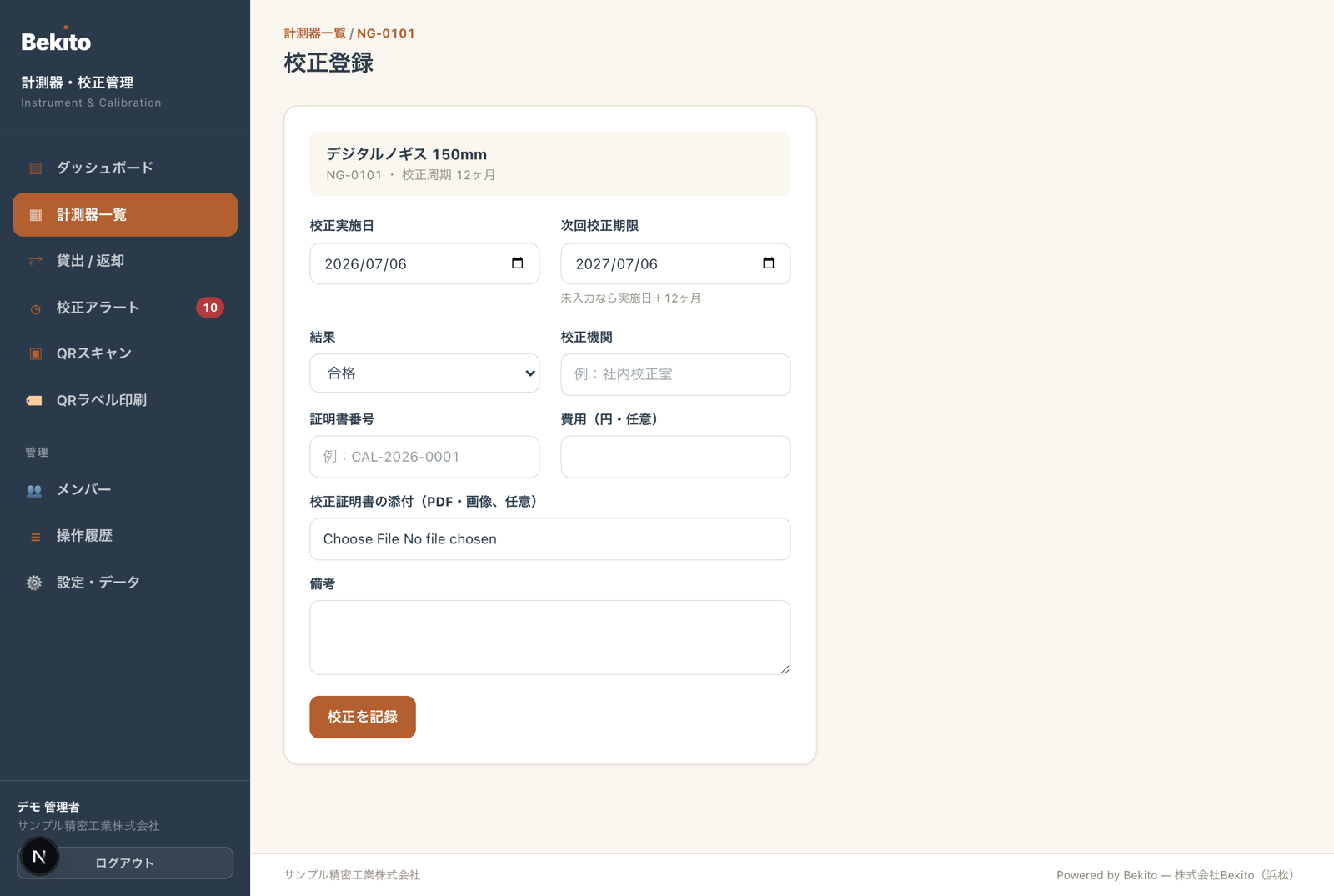
校正が終わったら、記録する

校正から戻ってきたら、実施日・結果・校正機関を記録し、証明書のPDFや写真をそのまま添付。次回校正期限は「実施日+校正周期」で自動計算されます(手動でも変更可)。これで紙の証明書ファイルを探し回る日々は終わりです。

ポイント:「要再校正」「不合格」で登録すると、その計測器は自動的に「校正中」状態になり、現場で誤って使われるのを防ぎます。
校正が終わったら、記録する
STEP 71人 約30秒

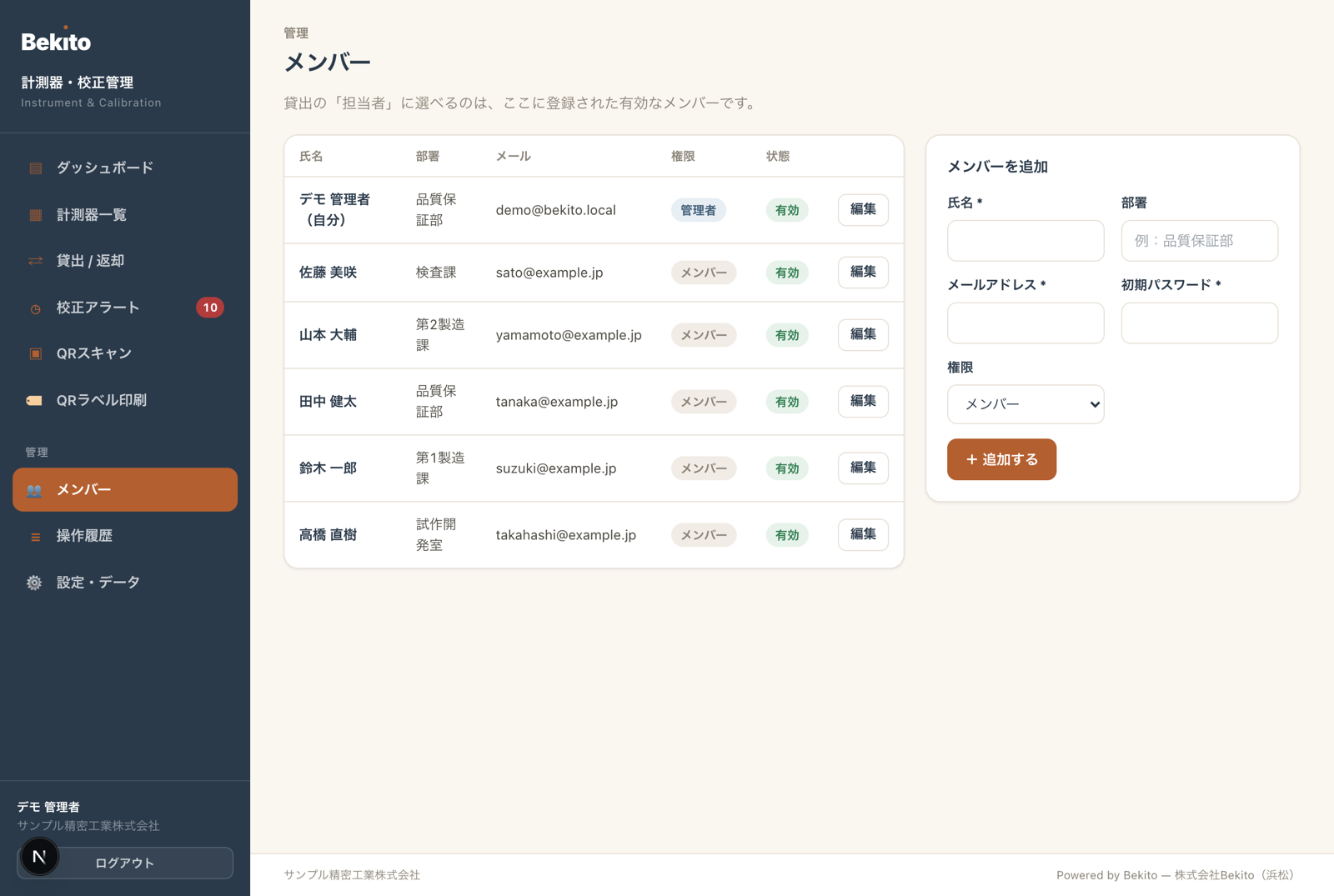
メンバーを追加する

「メンバー」から現場の担当者を追加します。貸出の「担当者」に選べるのはここに登録された人です。権限は2種類 — 管理者(設定・削除・CSV取込ができる)とメンバー(日常の登録・貸出・校正記録)。

メンバーを追加する
STEP 8毎朝 10秒

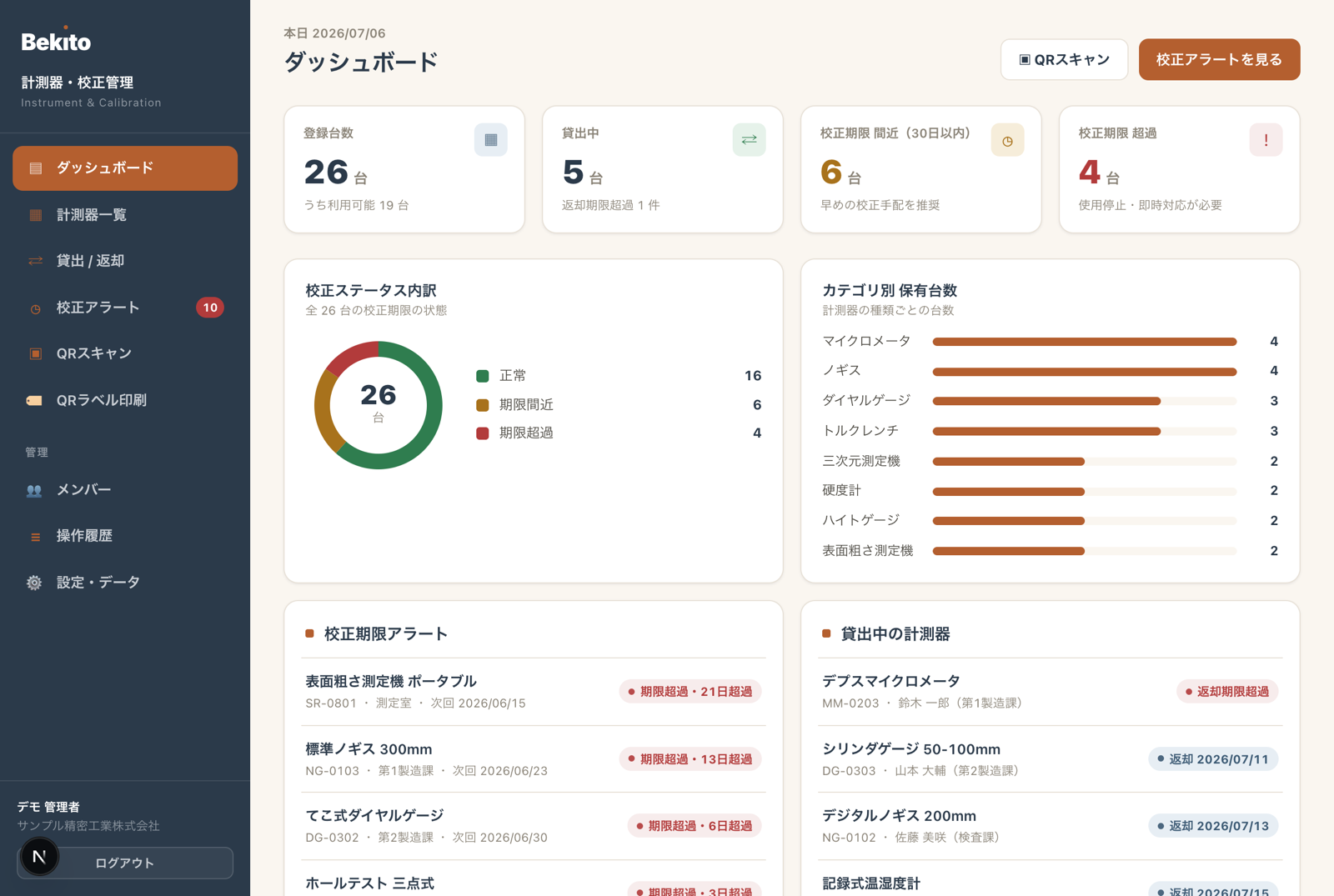
あとは、ダッシュボードを見るだけ

日々の管理は、ダッシュボードを開いて赤と黄色がないかを見るだけ。期限超過は赤、30日以内は黄(日数は設定で変更できます)。アラートの計測器はそのままクリック → 校正登録へ進めます。

あとは、ダッシュボードを見るだけ
そして、監査の日

聞かれたら、その場で開くだけ。

  • 「この計測器の校正記録は?」→ 現品のQRを読んで校正履歴と証明書を表示。
  • 「台帳を見せてください」→ 設定・データからCSVで全件書き出し、または一覧画面をそのまま。
  • 「誰がいつ記録した?」→ 操作履歴(監査証跡)にすべて残っています。
  • 校正記録票の印刷(PDF)にも対応 — 記録画面の「証明書を表示」から。

まずは30日、無料で。

つまずいたら、遠慮なくご連絡ください。Excel台帳の移行から一緒にやります。

導入から監査対応まで。最短30分の使い方ガイド。 | Bekito 計測器・校正管理